Autoware 安裝與運行
如果想要在本地端跑 Autoware,可以參考 Autoware 的官方安裝教學,他們有分兩種:從 source code 編譯,以及使用 OpenADKit 的容器。
然而,根據我的經驗,source code 編譯容易因為各種相依問題而無法成功,而且 OpenADKit 容器常常會有些小問題,更重要的是常常某些版本是有 bug 無法使用的。
最好的方式是直接使用自己確定可以運行的容器會比較好,這邊是官方提供的容器列表。
裡面有非常複雜的各種容器相關性,可以參考這張圖來了解容器映像檔的相依行,但一般來說我們是使用 universe 即可,例如 universe-1.7.1-amd64。
若是還是實在太複雜,可以直接使用我建立的環境,會比較簡單一點。下面說明一下使用方式:
- 從 GitHub 抓取程式
- 進入容器
- 下載地圖
gdown -O ~/autoware_map/ 'https://docs.google.com/uc?export=download&id=1499_nsbUbIeturZaDj7jhUownh5fvXHd'
unzip -d ~/autoware_map ~/autoware_map/sample-map-planning.zip
- 調整 CycloneDDS 的網路設定
sudo ip link set lo multicast on
sudo sysctl -w net.core.rmem_max=2147483647
sudo sysctl -w net.ipv4.ipfrag_time=3
sudo sysctl -w net.ipv4.ipfrag_high_thresh=134217728
- 運行 planning simulation
source /opt/autoware/setup.bash
export RMW_IMPLEMENTATION=rmw_cyclonedds_cpp
export CYCLONEDDS_URI=`pwd`/config/cyclonedds.xml
ros2 launch autoware_launch planning_simulator.launch.xml map_path:=$HOME/autoware_map/sample-map-planning vehicle_model:=sample_vehicle sensor_model:=sample_sensor_kit
- 啟動後,我們可以嘗試簡單的導航
- 設定 2D Pose Estimation,可以設在地圖上的左車道 (這是日本的交通規則,方向跟台灣相反)
- 點選 2D Goal Pose,決定抵達目的地
- 點選左邊 panel 的 Auto,就會開始導航了
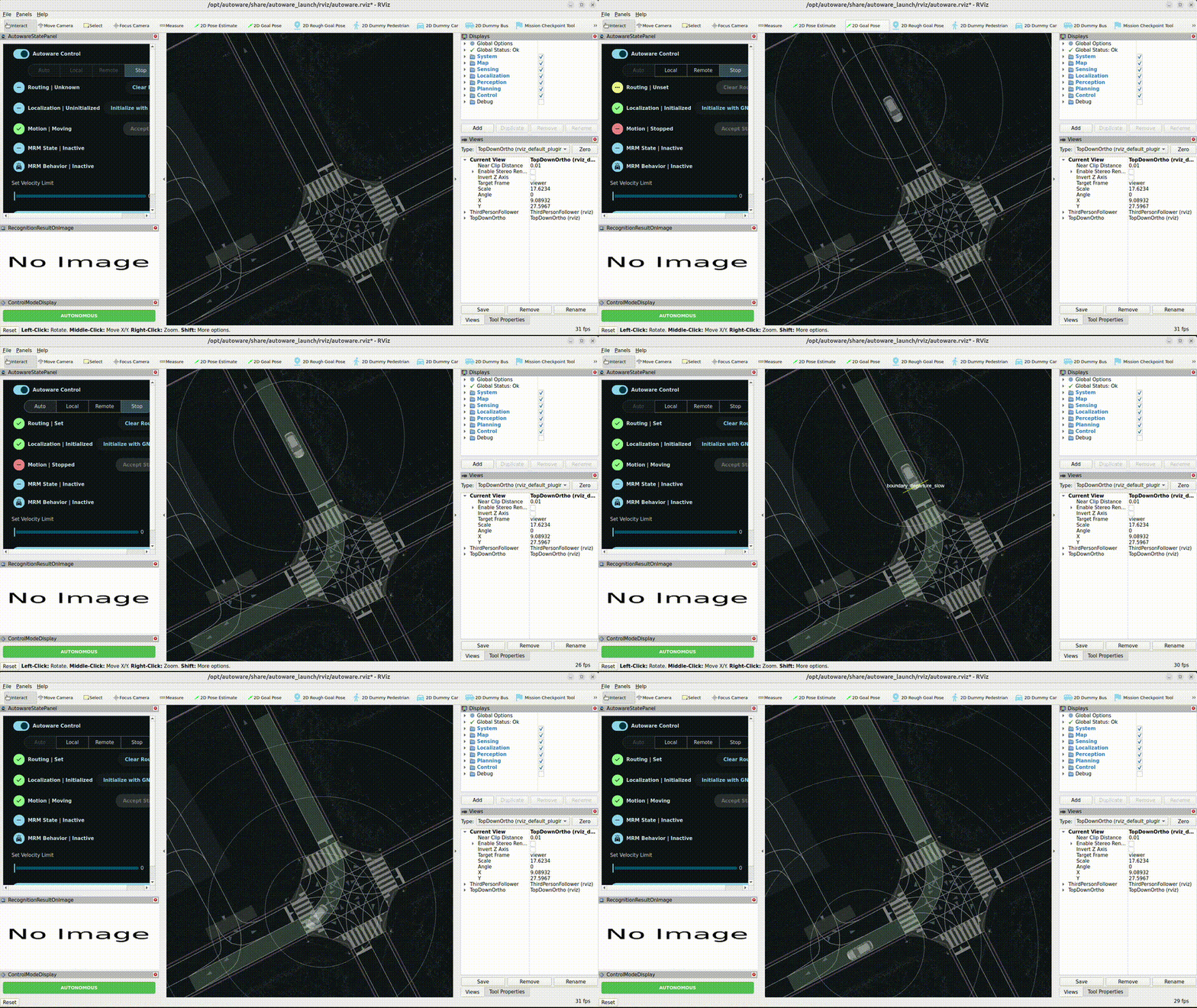
- planning simulation 是 Autoware 中最簡單測試導航功能模擬器,詳細可以參考官方的操作教學